


拖拽版导航、下拉菜单设置多行
一、多行导航,将普通单行的改为多行(本次演示基础为:拖拽版、屏宽为960px)。
1、 普通导航:

2、多行效果图1:
![B2S[A_AO~G)DQJDP`Z0]]ND.png](http://aimg2.dlszywz.com/ueditor/image/336/671313/1441191103562698.png "1436873300295026.png")
操作步骤:
1) 首先设置导航样式,将导航样式设置为“空白导航”。

2) 其次设置导航的样式。注:当您的导航设置为通栏时,外边框也是通栏的效果,内边框为不通栏效果;当您的导航设置为不通栏时内边框和外边框均不通栏。
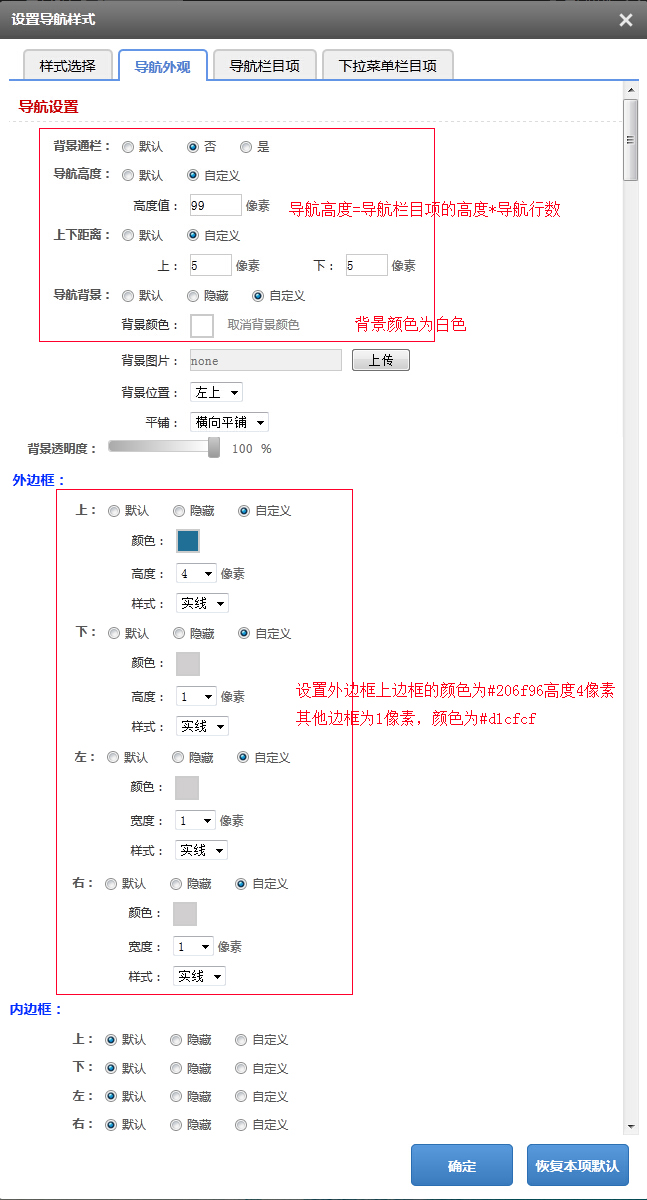
3) 最后设置导航栏目项,保存即可,参考导航栏目项背景:http://aimg1.ev123.com/ev_user_module_content_tmp/2015_07_14/tmp1436845292_226516_s.png。
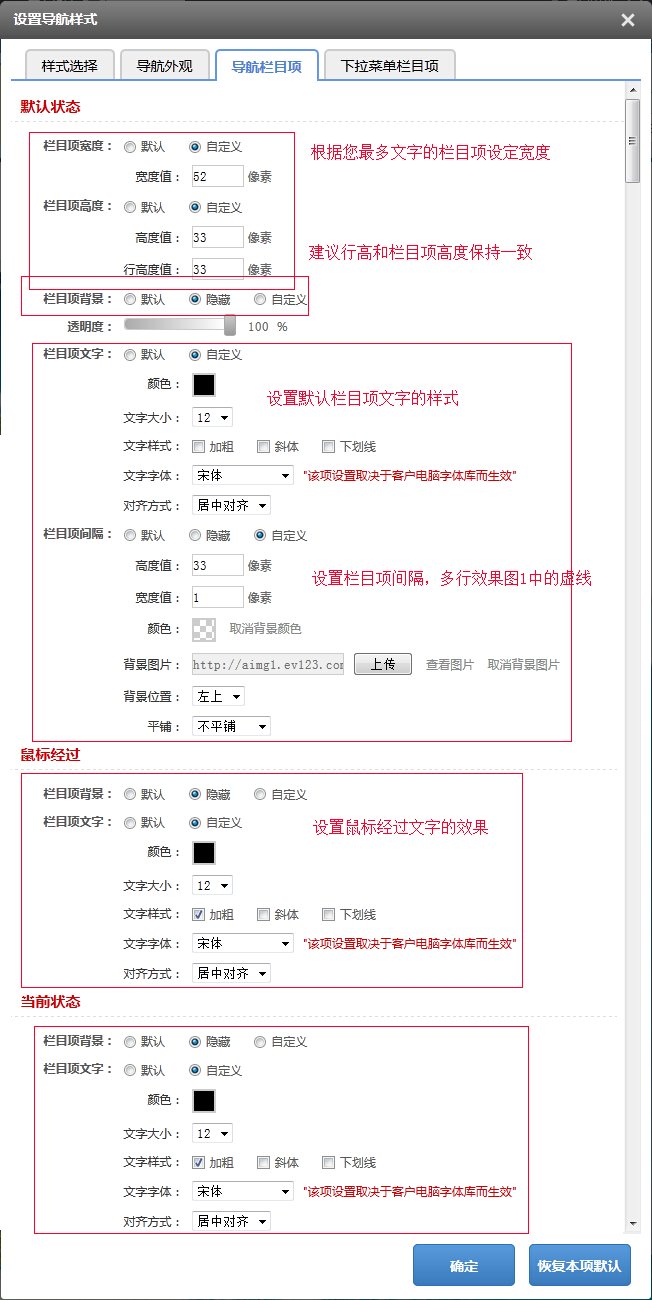
3、多行效果图2:
![说明: C:UsersAdministratorAppDataRoamingTencentUsers229038765QQWinTempRichOle]XRHC7CECWEVH[6$FTVX3VN.png](http://aimg2.dlszywz.com/ueditor/image/336/671313/1441191103256352.png "1436872970762123.png")
操作步骤:
1) 首先设置导航样式为“空白导航”。
2) 其次设置导航的样式,参考导航背景图为:
http://aimg1.ev123.com/ev_user_module_content_tmp/2015_07_14/tmp1436860405_878868_s.png。
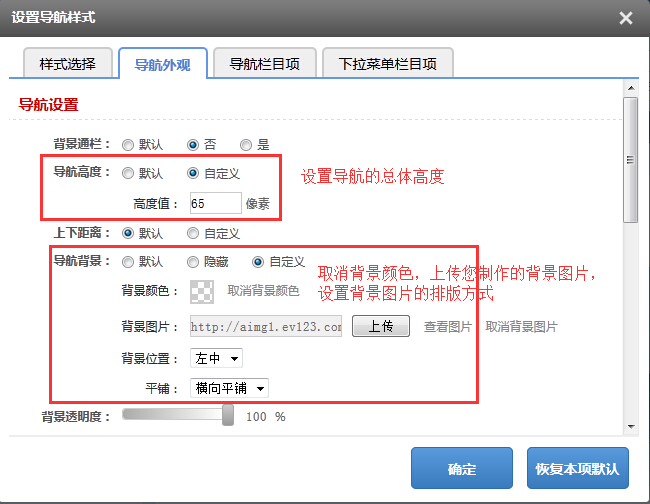
3) 最后设置导航栏目项的样式,保存即可。
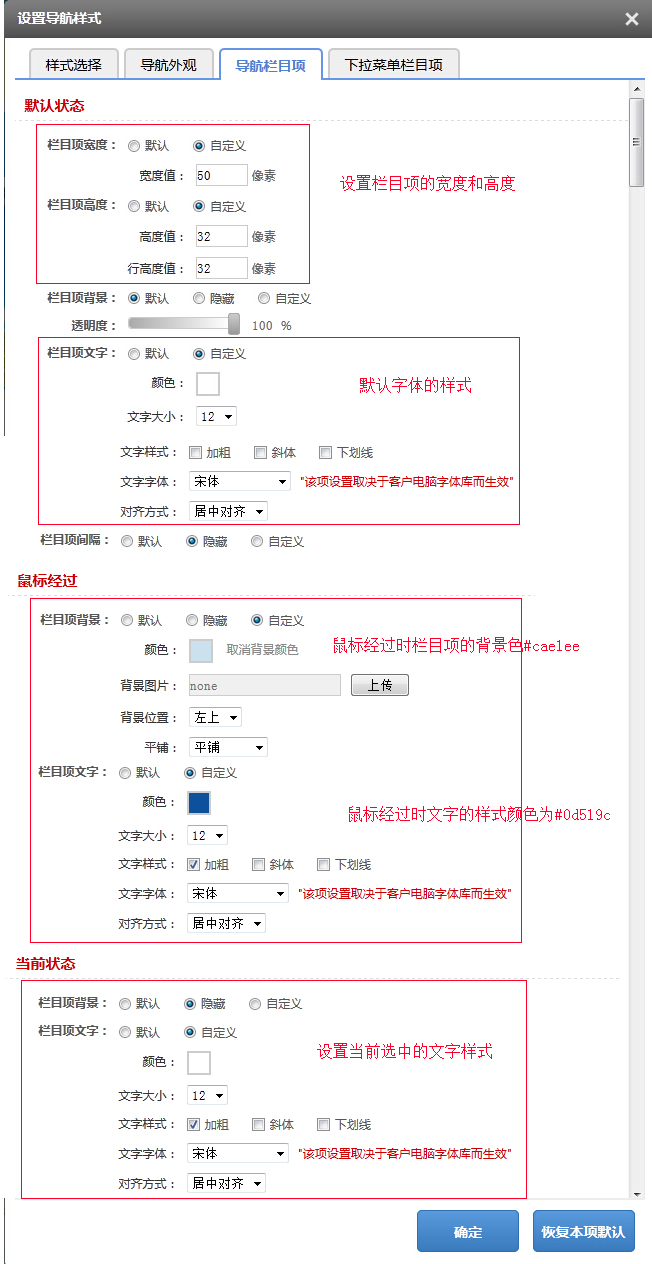
4、多行效果图3:

操作步骤:
1) 首先设置导航样式为“空白导航”。
2) 其次设置导航的样式,参考背景图片:
http://aimg1.ev123.com/ev_user_module_content_tmp/2015_07_14/tmp1436867173_894012_s.png。
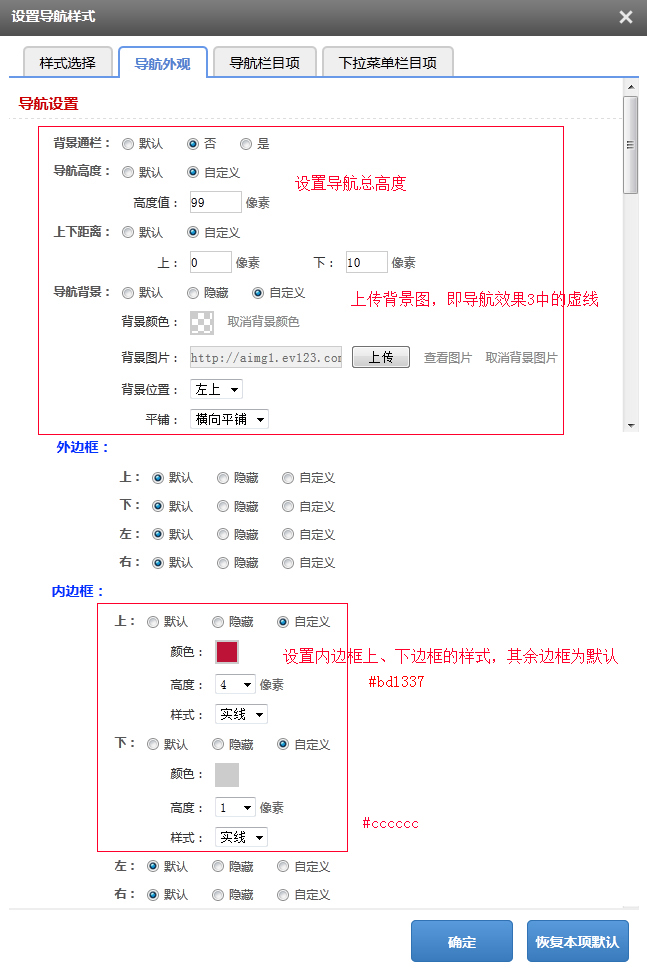
3) 最后设置导航栏目项的样式,保存即可。
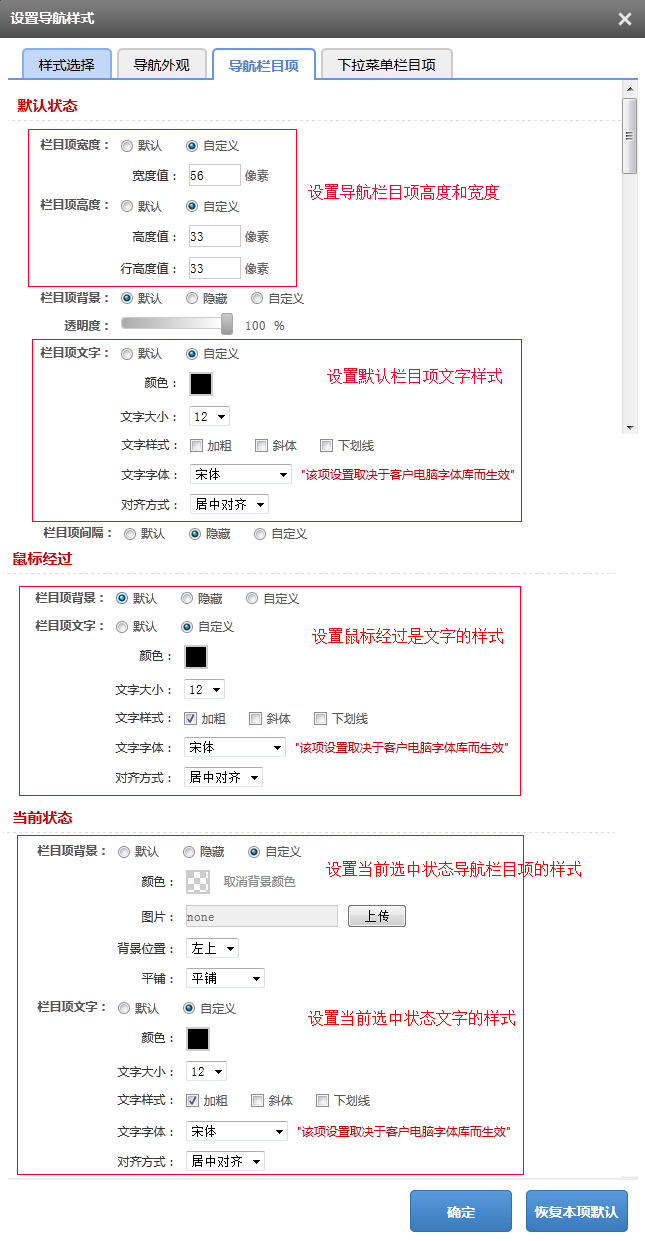
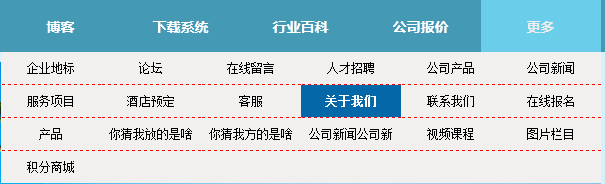
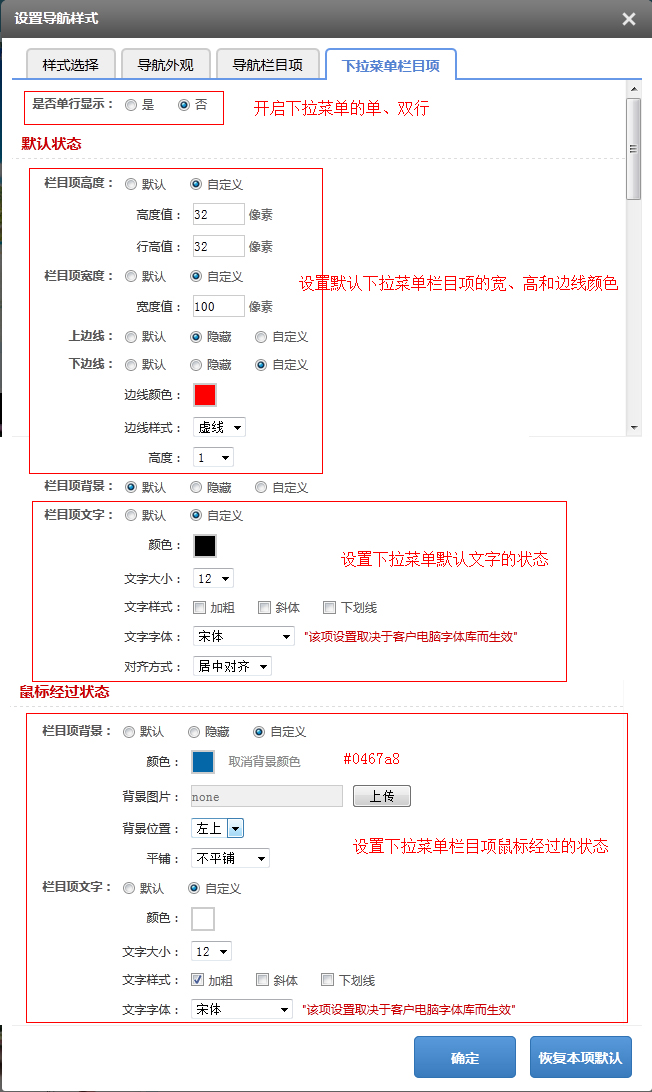
二、下拉菜单样式。
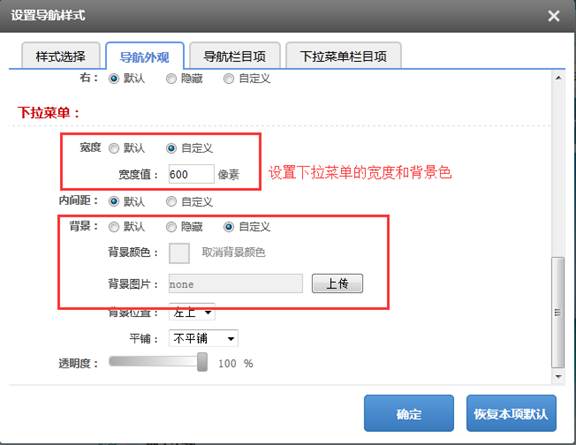
1、 设置下拉菜单的样式。
2、 设置下拉菜单栏目项,保存即可。
网站建设流程

免费注册
填写网站管理员账户信息

进入网站管理后台系统
注册完成即可进入

开始网站制作
规划网站栏目,发布网站内容

完成网站制作
1.网站发布上线
2.开启网站推广
CONTACT US
地址 :苏州市
Email:zoro@qmjz.xyz 

微信号:
 Q Q:
Q Q:
 官方博客
官方博客
全民建站(苏州度管家网络科技有限公司) 版权所有. 沪ICP备15047298号
18151783010
18151783010

